Domain open-days.de kaufen?
Wir ziehen mit dem Projekt
open-days.de um.
Sind Sie am Kauf der Domain
open-days.de interessiert?
domain@kv-gmbh.de · 0541-91531010
Domain open-days.de kaufen?
Wie Programm zu Autostart hinzufügen?
Um ein Programm zum Autostart hinzuzufügen, musst du in der Regel die Einstellungen deines Betriebssystems öffnen. In Windows kannst du dazu beispielsweise die "Aufgabenplanung" verwenden, während du in macOS die "Benutzer & Gruppen" Einstellungen nutzen kannst. In vielen Linux-Distributionen kannst du Programme zum Autostart hinzufügen, indem du eine Verknüpfung in den Autostart-Ordner des jeweiligen Benutzers legst. Stelle sicher, dass das Programm, das du hinzufügen möchtest, auch tatsächlich für den Autostart geeignet ist und keine Probleme verursacht. Es ist auch wichtig zu beachten, dass zu viele Programme im Autostart die Startzeit deines Systems verlangsamen können. **
Wie bekomme ich ein Programm in den Autostart?
Um ein Programm in den Autostart zu bekommen, musst du zuerst den Autostart-Ordner deines Betriebssystems finden. In Windows kannst du dies über den Befehl "shell:startup" im Ausführen-Dialog erreichen. Dort kannst du dann eine Verknüpfung des Programms hineinziehen. Alternativ kannst du auch die Aufgabenplanung verwenden, um ein Programm beim Start des Computers automatisch auszuführen. Dafür musst du ein neues Aufgabenplanungsereignis erstellen und dort das Programm als Aktion hinzufügen. In macOS kannst du Programme im Benutzer-Autostart-Ordner unter "/Benutzer/DeinBenutzername/Library/LaunchAgents" ablegen. Dort kannst du eine Property List-Datei erstellen, die das Programm beim Start ausführt. In Linux-Systemen kannst du den Autostart-Ordner unter "/home/DeinBenutzername/.config/autostart" finden. Dort kannst du eine Desktop-Datei erstellen, die das Programm beim Start ausführt. **

Ähnliche Suchbegriffe für Autostart
Top-Angebote
Produkte zum Begriff Autostart:
-
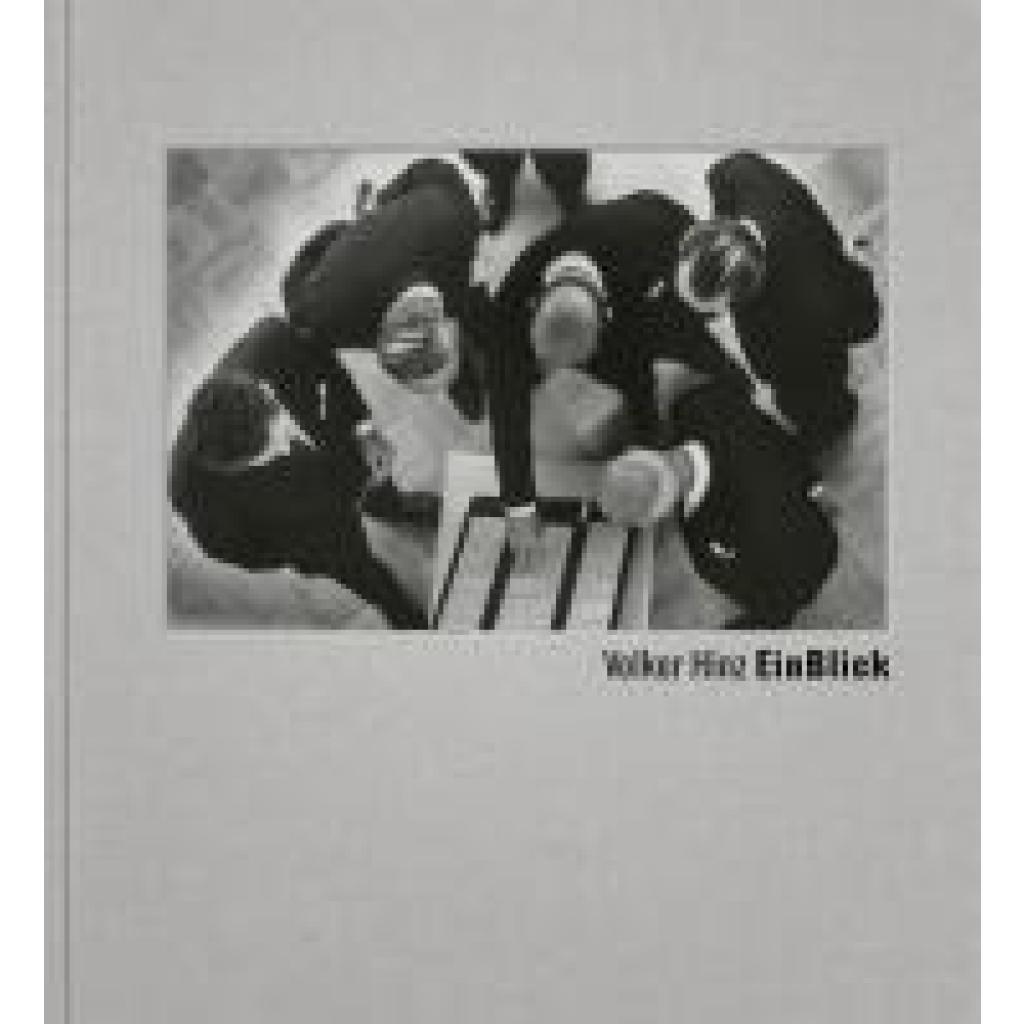
Grefe, Christiane: Volker Hinz | EinBlickVolker Hinz | EinBlick , Unter dem Titel EinBlick widmet sich der dritte und abschließende Band der im Jahr 2021 mit dem Band "Hello Again" begonnenen und 2023 mit "Carrousel" fortgesetzten Buchtrilogie über die Fotografie des Hamburger Fotografen Volker Hinz (1947-2019) dem Anfang seiner fotografischen Laufbahn. Es zeigt seinen Blick auf die Welt der Politik, den gesellschaftlichen Umbrüchen in der Bonner Republik und den politischen Köpfen der letzten Jahrzehnte des 20. Jahrhunderts und gibt somit einen besonderen und ergänzenden Einblick in sein umfangreiches fotografisches Oeuvre. Seit Anfang der Siebziger Jahre begleitete der große stern-Fotograf alle führenden Politiker bei Wahlkämpfen, Auslandsreisen, Konferenzen, großen Reden - und manchmal erstaunlich privat bis ins Eigenheim. Seine Bilder von Persönlichkeiten wie Willy Brandt, Helmut Schmidt, Helmut Kohl aber auch Ronald Reagan oder Michail Gorbatschow zeigen sein feines Gespür für den symbolhaften Moment, für Machtdemonstrationen, Krisensituationen und auch komischen Situationen, die sich häufig hinter den Kulissen abgespielt haben. Hinz hatte dabei das Glück in einer Zeit zu fotografieren, als es noch ein durch ungeschriebene Gesetze geregeltes Vertrauen zwischen Politikern und Journalisten gab, so kam er oft zu aus heutiger Sicht verblüffend privaten Aufnahmen. Die Politiker-Porträts werden durch ausgewählte Reportagen aus vier bewegten Jahrzehnten ergänzt. Bei vergnüglich-erschreckenden Treffen des KuKluxKlans oder den blutigen Straßenkämpfen des Irland-Konfliktes, in den Duschkabinen der Ruhrgebietskumpel oder den Versammlungen der ostdeutschen Bürgerrechtler nach Mauerfall und Wende: Volker Hinz und seine Kameras waren dabei. In den Gesichtern der Menschen, die er mit großer Empathie beobachtete, wird sichtbar, wie Entscheidungen der Politiker das Leben jedes Einzelnen verändern. Das Buch erscheint zeitgleich zur Ausstellung in der Bayrischen Staatsbibliothek, München, die 2023 den fotografischen Nachlass von Volker Hinz übernommen hat. , Luftversorgung > Auto-Tuning & -Styling , Erscheinungsjahr: 20241018, Autoren: Grefe, Christiane, Fotograph: Hinz, Volker, Redaktion: Väth-Hinz, Henriette, Seitenzahl/Blattzahl: 256, Keyword: Bonner Republik; Helmut Kohl; Politik; Wendezeit; Willy Brandt, Fachschema: Deutsche Geschichte / 20. Jahrhundert~Fotograf - Fotografin~Fotografie / Dokumentarfotografie, Geschichte, Fachkategorie: Fotojournalismus~Gesellschaft und Kultur, allgemein~Sport und Freizeit, Warengruppe: HC/Fotografie, UNSPSC: 49019900, Warenverzeichnis für die Außenhandelsstatistik: 49019900, Länge: 270, Breite: 248, Höhe: 27, Gewicht: 1654, Produktform: Gebunden, Genre: Geisteswissenschaften/Kunst/Musik,38,00 €*Versand: 0,00 €Sichere Weiterleitung zum Anbieter
-
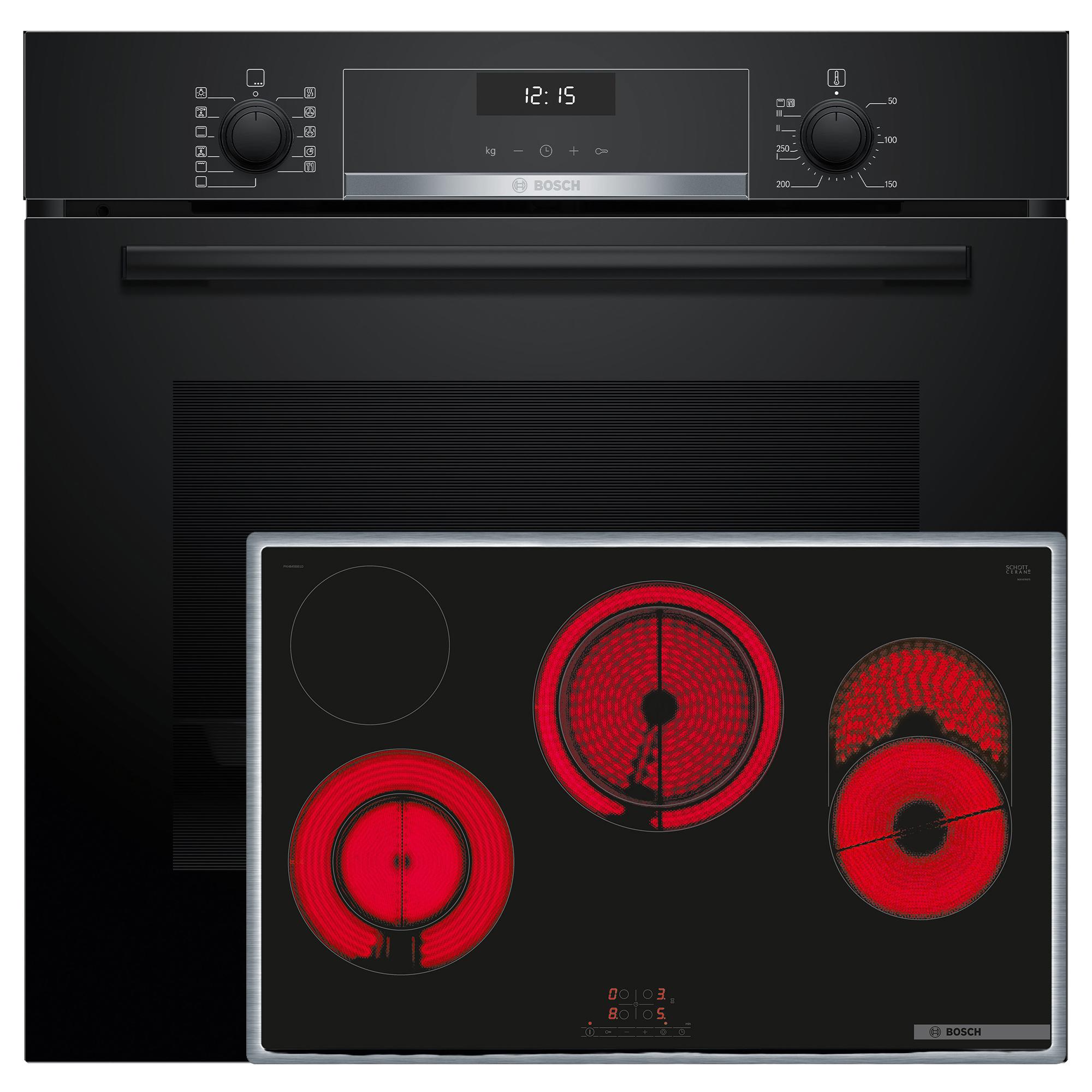
Bosch HBD632LS82 Herdset 8Beheizungsarten Autostart AutoPilot Soft CloseSerie 6, Einbau-Backofen, 60 x 60 cm, Schwarz HBG537BB4 Frittieren geht über Studieren. Warum machst du Kartoffelchips nicht mal selbst? Oder nimmst statt Kartoffeln frisches Gemüse für deine Chips? Lege einfach dünn geschnittene Kartoffeln oder anderes Gemüse auf das Air Fry & Grill-Blech, gib ein wenig Öl hinzu, wähle die Heizart Air Fry und schon hast du einen köstlichen Snack. Und hier noch ein Tipp: Du kannst das Air Fry und Grill-Blech auch zum Zubereiten von Grillgerichten verwenden. Automatisches Kochen leicht gemacht. Mit AutoPilot 10 gelingt Ihr Essen perfekt. Nachdem Sie das Gericht in den Backofen bzw. Herd gestellt haben, wählen Sie im Anzeigemenü aus den zehn Möglichkeiten das passende Automatikprogramm aus. Geben Sie dann nur noch das Gewicht des Gerichts ein und drücken Sie "Start". Den Rest erledigt AutoPilot für Sie: Ermittlung von Heizart, Temperatur und Garzeit. Er schaltet gegen Ende der Garzeit sogar das Programm aus. Da AutoPilot bei einigen Gerichten Kochges929,99 €*Versand: 39,95 €Sichere Weiterleitung zum Anbieter
-
Intelligenter Dieselgenerator-Controller, Passend for DSE710 DSE720 LCD-Display-Autostart / AMF-Steuermodul-ErsatzIntelligenter Dieselgenerator-Controller, Passend for DSE710 DSE720 LCD-Display-Autostart / AMF-Steuermodul-Ersatz. Teilenummer: DSE710, DSE720. Kompatible Modelle: Geeignet for verschiedene einzelne Diesel- oder Gasgeneratorsätze und AMF-Stromversorgungssysteme (Automatic Mains Failure). Spezifikationen: 8 bis 35 V DC Dauerstromversorgung, AC 35–277 V Wechselstromgeneratoreingang, LCD-Display mit Hintergrundbeleuchtung, P810-Datenleitungsunterstützung, Gewicht 0,500 kg. Strukturelle Konfiguration: Gebaut mit Hochleistungs-Mikroprozessor, hintergrundbeleuchteten LCD-/LED-Anzeigen, geschützten Halbleiterausgängen, manipulationssicherem Stundenzähler und flammhemmendem Gehäuse. Installationsmöglichkeit: Konzipiert for die bündige Montage im Frontplattenausschnitt mit durchsichtigem Schraubklemmenanschluss auf der Rückseite, unterstützt PC- und Frontplattenkonfiguration. Farbe:Model 710156,69 €*Versand: 0,00 €Sichere Weiterleitung zum Anbieter


-
Wie füge ich ein Programm zum Autostart hinzu?
Um ein Programm zum Autostart hinzuzufügen, musst du zuerst den Autostart-Ordner finden. Dieser befindet sich in der Regel unter "C:\Users\DeinBenutzername\AppData\Roaming\Microsoft\Windows\Start Menu\Programs\Startup". Kopiere einfach die Verknüpfung des Programms in diesen Ordner. Alternativ kannst du auch die Taskplanung verwenden, um ein Programm zum Autostart hinzuzufügen. Öffne die Taskplanung, erstelle eine neue Aufgabe und wähle das Programm aus, das beim Start des Computers ausgeführt werden soll. Stelle sicher, dass du die Berechtigungen hast, um Änderungen am Autostart vorzunehmen. Nachdem du das Programm hinzugefügt hast, starte deinen Computer neu, um sicherzustellen, dass das Programm automatisch gestartet wird. **
-
Wie kann ich ein Programm zum Autostart hinzufügen?
Um ein Programm zum Autostart hinzuzufügen, musst du je nach Betriebssystem unterschiedliche Schritte befolgen. Für Windows kannst du Programme zum Autostart hinzufügen, indem du sie in den Autostart-Ordner verschiebst oder die Aufgabenplanung verwendest. Für macOS kannst du Programme zum Login-Items hinzufügen, indem du sie in den Systemeinstellungen unter "Benutzer & Gruppen" auswählst. Für Linux kannst du Programme zum Autostart hinzufügen, indem du die entsprechenden Skripte im Autostart-Verzeichnis deines Desktop-Umgebung platzierst. Es ist wichtig zu beachten, dass nicht alle Programme für den Autostart geeignet sind, da sie möglicherweise die Leistung deines Systems beeinträchtigen können. **
-
Warum lässt sich das Autostart-Programm nicht deaktivieren?
Es gibt mehrere mögliche Gründe, warum sich ein Autostart-Programm nicht deaktivieren lässt. Einer davon könnte sein, dass das Programm eine wichtige Funktion für das Betriebssystem oder andere Anwendungen erfüllt und daher automatisch beim Start geladen wird. Ein weiterer Grund könnte sein, dass das Programm möglicherweise von anderen Anwendungen oder Diensten abhängig ist und daher automatisch gestartet wird, um eine reibungslose Funktionalität sicherzustellen. Schließlich könnte es auch sein, dass das Autostart-Programm von einem Administrator oder einer Sicherheitsrichtlinie festgelegt wurde und daher nicht deaktiviert werden kann. **
-
Wie entferne ich ein Programm dauerhaft aus dem Autostart?
Um ein Programm dauerhaft aus dem Autostart zu entfernen, kannst du verschiedene Methoden verwenden. Eine Möglichkeit ist es, den Task-Manager zu öffnen, zum Tab "Autostart" zu wechseln und das entsprechende Programm dort zu deaktivieren. Eine andere Möglichkeit ist es, den "msconfig"-Befehl in das Startmenü einzugeben, zum Tab "Systemstart" zu wechseln und das Programm dort zu deaktivieren. Du kannst auch spezielle Programme von Drittanbietern verwenden, die dir dabei helfen, den Autostart zu verwalten und Programme zu entfernen. **


Wie aktiviere ich ein Programm im Autostart, das deaktiviert ist?
Um ein Programm im Autostart zu aktivieren, das zuvor deaktiviert wurde, musst du in der Regel die Einstellungen des Betriebssystems öffnen. Je nach Betriebssystem gibt es unterschiedliche Möglichkeiten, dies zu tun. In Windows kannst du zum Beispiel den Task-Manager öffnen, zur Registerkarte "Autostart" navigieren und das gewünschte Programm aktivieren. In macOS kannst du die Systemeinstellungen öffnen, zum Bereich "Benutzer & Gruppen" gehen und dort den Reiter "Anmeldeobjekte" auswählen, um das Programm zu aktivieren. **
Wie aktiviere ich ein Programm im Autostart, das deaktiviert ist?
Um ein Programm im Autostart zu aktivieren, das zuvor deaktiviert wurde, musst du in der Regel die Einstellungen des Betriebssystems öffnen. Je nach Betriebssystem gibt es verschiedene Möglichkeiten, dies zu tun. In Windows kannst du beispielsweise den Task-Manager öffnen, zur Registerkarte "Autostart" wechseln und das Programm dort aktivieren. In macOS kannst du die Systemeinstellungen öffnen, zum Bereich "Benutzer & Gruppen" gehen und das Programm dort auswählen, um es zu aktivieren. **
Top-Angebote
Produkte zum Begriff Autostart:
-
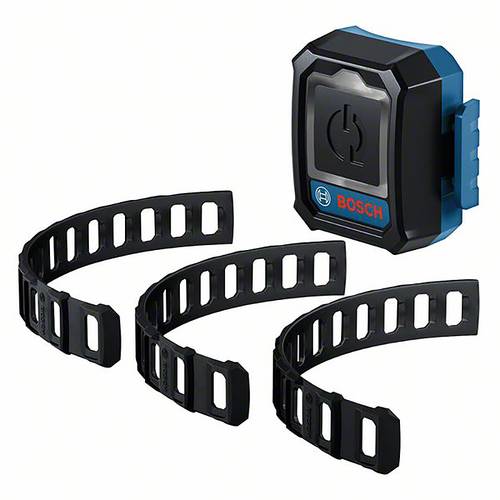
AutoStart-Modul GCT 30-42 (Sender) 1600A02GG1AutoStart-Modul GCT 30-42 (Sender) Eigenschaften: kabelloser Auto-Start - startet/stoppt automatisch den Sauger, leicht und intuitiv, schnelles Koppeln und zuverlässige Vibrationserkennung, Lieferung mit drei Gummibändern zur Befestigung an verschiedensten Akku-Elektrowerkzeugen42,84 €*Versand: 5,95 €Sichere Weiterleitung zum Anbieter
-
Grefe, Christiane: Volker Hinz | EinBlickVolker Hinz | EinBlick , Unter dem Titel EinBlick widmet sich der dritte und abschließende Band der im Jahr 2021 mit dem Band "Hello Again" begonnenen und 2023 mit "Carrousel" fortgesetzten Buchtrilogie über die Fotografie des Hamburger Fotografen Volker Hinz (1947-2019) dem Anfang seiner fotografischen Laufbahn. Es zeigt seinen Blick auf die Welt der Politik, den gesellschaftlichen Umbrüchen in der Bonner Republik und den politischen Köpfen der letzten Jahrzehnte des 20. Jahrhunderts und gibt somit einen besonderen und ergänzenden Einblick in sein umfangreiches fotografisches Oeuvre. Seit Anfang der Siebziger Jahre begleitete der große stern-Fotograf alle führenden Politiker bei Wahlkämpfen, Auslandsreisen, Konferenzen, großen Reden - und manchmal erstaunlich privat bis ins Eigenheim. Seine Bilder von Persönlichkeiten wie Willy Brandt, Helmut Schmidt, Helmut Kohl aber auch Ronald Reagan oder Michail Gorbatschow zeigen sein feines Gespür für den symbolhaften Moment, für Machtdemonstrationen, Krisensituationen und auch komischen Situationen, die sich häufig hinter den Kulissen abgespielt haben. Hinz hatte dabei das Glück in einer Zeit zu fotografieren, als es noch ein durch ungeschriebene Gesetze geregeltes Vertrauen zwischen Politikern und Journalisten gab, so kam er oft zu aus heutiger Sicht verblüffend privaten Aufnahmen. Die Politiker-Porträts werden durch ausgewählte Reportagen aus vier bewegten Jahrzehnten ergänzt. Bei vergnüglich-erschreckenden Treffen des KuKluxKlans oder den blutigen Straßenkämpfen des Irland-Konfliktes, in den Duschkabinen der Ruhrgebietskumpel oder den Versammlungen der ostdeutschen Bürgerrechtler nach Mauerfall und Wende: Volker Hinz und seine Kameras waren dabei. In den Gesichtern der Menschen, die er mit großer Empathie beobachtete, wird sichtbar, wie Entscheidungen der Politiker das Leben jedes Einzelnen verändern. Das Buch erscheint zeitgleich zur Ausstellung in der Bayrischen Staatsbibliothek, München, die 2023 den fotografischen Nachlass von Volker Hinz übernommen hat. , Luftversorgung > Auto-Tuning & -Styling , Erscheinungsjahr: 20241018, Autoren: Grefe, Christiane, Fotograph: Hinz, Volker, Redaktion: Väth-Hinz, Henriette, Seitenzahl/Blattzahl: 256, Keyword: Bonner Republik; Helmut Kohl; Politik; Wendezeit; Willy Brandt, Fachschema: Deutsche Geschichte / 20. Jahrhundert~Fotograf - Fotografin~Fotografie / Dokumentarfotografie, Geschichte, Fachkategorie: Fotojournalismus~Gesellschaft und Kultur, allgemein~Sport und Freizeit, Warengruppe: HC/Fotografie, UNSPSC: 49019900, Warenverzeichnis für die Außenhandelsstatistik: 49019900, Länge: 270, Breite: 248, Höhe: 27, Gewicht: 1654, Produktform: Gebunden, Genre: Geisteswissenschaften/Kunst/Musik,38,00 €*Versand: 0,00 €Sichere Weiterleitung zum Anbieter
-
Wie Programm zu Autostart hinzufügen?
Um ein Programm zum Autostart hinzuzufügen, musst du in der Regel die Einstellungen deines Betriebssystems öffnen. In Windows kannst du dazu beispielsweise die "Aufgabenplanung" verwenden, während du in macOS die "Benutzer & Gruppen" Einstellungen nutzen kannst. In vielen Linux-Distributionen kannst du Programme zum Autostart hinzufügen, indem du eine Verknüpfung in den Autostart-Ordner des jeweiligen Benutzers legst. Stelle sicher, dass das Programm, das du hinzufügen möchtest, auch tatsächlich für den Autostart geeignet ist und keine Probleme verursacht. Es ist auch wichtig zu beachten, dass zu viele Programme im Autostart die Startzeit deines Systems verlangsamen können. **
-
Wie bekomme ich ein Programm in den Autostart?
Um ein Programm in den Autostart zu bekommen, musst du zuerst den Autostart-Ordner deines Betriebssystems finden. In Windows kannst du dies über den Befehl "shell:startup" im Ausführen-Dialog erreichen. Dort kannst du dann eine Verknüpfung des Programms hineinziehen. Alternativ kannst du auch die Aufgabenplanung verwenden, um ein Programm beim Start des Computers automatisch auszuführen. Dafür musst du ein neues Aufgabenplanungsereignis erstellen und dort das Programm als Aktion hinzufügen. In macOS kannst du Programme im Benutzer-Autostart-Ordner unter "/Benutzer/DeinBenutzername/Library/LaunchAgents" ablegen. Dort kannst du eine Property List-Datei erstellen, die das Programm beim Start ausführt. In Linux-Systemen kannst du den Autostart-Ordner unter "/home/DeinBenutzername/.config/autostart" finden. Dort kannst du eine Desktop-Datei erstellen, die das Programm beim Start ausführt. **
-
Wie füge ich ein Programm zum Autostart hinzu?
Um ein Programm zum Autostart hinzuzufügen, musst du zuerst den Autostart-Ordner finden. Dieser befindet sich in der Regel unter "C:\Users\DeinBenutzername\AppData\Roaming\Microsoft\Windows\Start Menu\Programs\Startup". Kopiere einfach die Verknüpfung des Programms in diesen Ordner. Alternativ kannst du auch die Taskplanung verwenden, um ein Programm zum Autostart hinzuzufügen. Öffne die Taskplanung, erstelle eine neue Aufgabe und wähle das Programm aus, das beim Start des Computers ausgeführt werden soll. Stelle sicher, dass du die Berechtigungen hast, um Änderungen am Autostart vorzunehmen. Nachdem du das Programm hinzugefügt hast, starte deinen Computer neu, um sicherzustellen, dass das Programm automatisch gestartet wird. **
-
Wie kann ich ein Programm zum Autostart hinzufügen?
Um ein Programm zum Autostart hinzuzufügen, musst du je nach Betriebssystem unterschiedliche Schritte befolgen. Für Windows kannst du Programme zum Autostart hinzufügen, indem du sie in den Autostart-Ordner verschiebst oder die Aufgabenplanung verwendest. Für macOS kannst du Programme zum Login-Items hinzufügen, indem du sie in den Systemeinstellungen unter "Benutzer & Gruppen" auswählst. Für Linux kannst du Programme zum Autostart hinzufügen, indem du die entsprechenden Skripte im Autostart-Verzeichnis deines Desktop-Umgebung platzierst. Es ist wichtig zu beachten, dass nicht alle Programme für den Autostart geeignet sind, da sie möglicherweise die Leistung deines Systems beeinträchtigen können. **
Ähnliche Suchbegriffe für Autostart
-
Bosch HBD632LS82 Herdset 8Beheizungsarten Autostart AutoPilot Soft CloseSerie 6, Einbau-Backofen, 60 x 60 cm, Schwarz HBG537BB4 Frittieren geht über Studieren. Warum machst du Kartoffelchips nicht mal selbst? Oder nimmst statt Kartoffeln frisches Gemüse für deine Chips? Lege einfach dünn geschnittene Kartoffeln oder anderes Gemüse auf das Air Fry & Grill-Blech, gib ein wenig Öl hinzu, wähle die Heizart Air Fry und schon hast du einen köstlichen Snack. Und hier noch ein Tipp: Du kannst das Air Fry und Grill-Blech auch zum Zubereiten von Grillgerichten verwenden. Automatisches Kochen leicht gemacht. Mit AutoPilot 10 gelingt Ihr Essen perfekt. Nachdem Sie das Gericht in den Backofen bzw. Herd gestellt haben, wählen Sie im Anzeigemenü aus den zehn Möglichkeiten das passende Automatikprogramm aus. Geben Sie dann nur noch das Gewicht des Gerichts ein und drücken Sie "Start". Den Rest erledigt AutoPilot für Sie: Ermittlung von Heizart, Temperatur und Garzeit. Er schaltet gegen Ende der Garzeit sogar das Programm aus. Da AutoPilot bei einigen Gerichten Kochges929,99 €*Versand: 39,95 €Sichere Weiterleitung zum Anbieter
-
Intelligenter Dieselgenerator-Controller, Passend for DSE710 DSE720 LCD-Display-Autostart / AMF-Steuermodul-ErsatzIntelligenter Dieselgenerator-Controller, Passend for DSE710 DSE720 LCD-Display-Autostart / AMF-Steuermodul-Ersatz. Teilenummer: DSE710, DSE720. Kompatible Modelle: Geeignet for verschiedene einzelne Diesel- oder Gasgeneratorsätze und AMF-Stromversorgungssysteme (Automatic Mains Failure). Spezifikationen: 8 bis 35 V DC Dauerstromversorgung, AC 35–277 V Wechselstromgeneratoreingang, LCD-Display mit Hintergrundbeleuchtung, P810-Datenleitungsunterstützung, Gewicht 0,500 kg. Strukturelle Konfiguration: Gebaut mit Hochleistungs-Mikroprozessor, hintergrundbeleuchteten LCD-/LED-Anzeigen, geschützten Halbleiterausgängen, manipulationssicherem Stundenzähler und flammhemmendem Gehäuse. Installationsmöglichkeit: Konzipiert for die bündige Montage im Frontplattenausschnitt mit durchsichtigem Schraubklemmenanschluss auf der Rückseite, unterstützt PC- und Frontplattenkonfiguration. Farbe:Model 710156,69 €*Versand: 0,00 €Sichere Weiterleitung zum Anbieter
-
Intelligenter Dieselgenerator-Controller, Passend for DSE6110 DSE6120 Autostart mit LCD-Textanzeige / Ersatz for AMF-SteuermodulIntelligenter Dieselgenerator-Controller, Passend for DSE6110 DSE6120 Autostart mit LCD-Textanzeige / Ersatz for AMF-Steuermodul. Teilenummer: DSE6110, DSE6120. Kompatible Modelle: Passend for verschiedene einzelne Dieselgeneratorsätze und AMF-Stromversorgungssysteme (Automatic Mains Failure). Spezifikationen: 8 bis 35 V DC Dauerstromversorgung, AC 15–333 V Netzüberwachung (nur DSE6120), hintergrundbeleuchtetes Text-LCD, Gewicht 0,750 kg. Strukturelle Konfiguration: Gebaut mit Hochleistungs-Mikroprozessor, hintergrundbeleuchtetem LCD, LED-Alarmanzeigen, 3-Phasen-Generator-/Netzüberwachung und flammhemmendem Gehäuse. Installationsmöglichkeit: Konzipiert for die bündige Montage in Schalttafelaussparungen mit durchsichtigem Schraubklemmenanschluss auf der Rückseite, unterstützt PC- und Frontplattenkonfiguration. Farbe:6120425,78 €*Versand: 0,00 €Sichere Weiterleitung zum Anbieter
-
Genset-Controller Passend for DSE6020 MKII SL6020 MK2 Teile des Dieselgenerators AMF Autostart-Netzausfall-SteuermodulGenset-Controller Passend for DSE6020 MKII SL6020 MK2 Teile des Dieselgenerators AMF Autostart-Netzausfall-Steuermodul. Teilenummer: DSE6020 MKII, DSE 6020 MK2, SL6020 MK2, SLDS6020 MKII Kompatible Modelle: Geeignet for Tiefsee-Dieselgeneratoren und AMF-Steuerungssysteme. Technische Daten: Integrierte AMF-Startautomatik/Netzausfallerkennung, Multiparameter-Anzeige. Strukturelle Konfiguration: Flammhemmendes Gehäuse mit hintergrundbeleuchtetem LCD-Display, Tasten und Kabelanschlüssen. Einbau: Unterputzmontage im Schalttafelausschnitt; An die Netzerfassungs- und Generatoreingänge anschließen. Farbe:One Color296,54 €*Versand: 0,00 €Sichere Weiterleitung zum Anbieter
-
Warum lässt sich das Autostart-Programm nicht deaktivieren?
Es gibt mehrere mögliche Gründe, warum sich ein Autostart-Programm nicht deaktivieren lässt. Einer davon könnte sein, dass das Programm eine wichtige Funktion für das Betriebssystem oder andere Anwendungen erfüllt und daher automatisch beim Start geladen wird. Ein weiterer Grund könnte sein, dass das Programm möglicherweise von anderen Anwendungen oder Diensten abhängig ist und daher automatisch gestartet wird, um eine reibungslose Funktionalität sicherzustellen. Schließlich könnte es auch sein, dass das Autostart-Programm von einem Administrator oder einer Sicherheitsrichtlinie festgelegt wurde und daher nicht deaktiviert werden kann. **
-
Wie entferne ich ein Programm dauerhaft aus dem Autostart?
Um ein Programm dauerhaft aus dem Autostart zu entfernen, kannst du verschiedene Methoden verwenden. Eine Möglichkeit ist es, den Task-Manager zu öffnen, zum Tab "Autostart" zu wechseln und das entsprechende Programm dort zu deaktivieren. Eine andere Möglichkeit ist es, den "msconfig"-Befehl in das Startmenü einzugeben, zum Tab "Systemstart" zu wechseln und das Programm dort zu deaktivieren. Du kannst auch spezielle Programme von Drittanbietern verwenden, die dir dabei helfen, den Autostart zu verwalten und Programme zu entfernen. **
-
Wie aktiviere ich ein Programm im Autostart, das deaktiviert ist?
Um ein Programm im Autostart zu aktivieren, das zuvor deaktiviert wurde, musst du in der Regel die Einstellungen des Betriebssystems öffnen. Je nach Betriebssystem gibt es unterschiedliche Möglichkeiten, dies zu tun. In Windows kannst du zum Beispiel den Task-Manager öffnen, zur Registerkarte "Autostart" navigieren und das gewünschte Programm aktivieren. In macOS kannst du die Systemeinstellungen öffnen, zum Bereich "Benutzer & Gruppen" gehen und dort den Reiter "Anmeldeobjekte" auswählen, um das Programm zu aktivieren. **
-
Wie aktiviere ich ein Programm im Autostart, das deaktiviert ist?
Um ein Programm im Autostart zu aktivieren, das zuvor deaktiviert wurde, musst du in der Regel die Einstellungen des Betriebssystems öffnen. Je nach Betriebssystem gibt es verschiedene Möglichkeiten, dies zu tun. In Windows kannst du beispielsweise den Task-Manager öffnen, zur Registerkarte "Autostart" wechseln und das Programm dort aktivieren. In macOS kannst du die Systemeinstellungen öffnen, zum Bereich "Benutzer & Gruppen" gehen und das Programm dort auswählen, um es zu aktivieren. **
* Alle Preise verstehen sich inklusive der gesetzlichen Mehrwertsteuer und ggf. zuzüglich Versandkosten. Die Angebotsinformationen basieren auf den Angaben des jeweiligen Shops und werden über automatisierte Prozesse aktualisiert. Eine Aktualisierung in Echtzeit findet nicht statt, so dass es im Einzelfall zu Abweichungen kommen kann. ** Hinweis: Teile dieses Inhalts wurden von KI erstellt.