Domain open-days.de kaufen?
Wir ziehen mit dem Projekt
open-days.de um.
Sind Sie am Kauf der Domain
open-days.de interessiert?
domain@kv-gmbh.de · 0541-91531010
Domain open-days.de kaufen?
Wie füge ich ein Bild in eine Open Office Präsentation ein?
Um ein Bild in eine Open Office Präsentation einzufügen, gehe wie folgt vor: Klicke auf "Einfügen" in der Menüleiste, wähle dann "Bild" aus und suche das gewünschte Bild auf deinem Computer. Klicke auf "Öffnen" und das Bild wird in die Präsentation eingefügt. Du kannst das Bild dann noch nach Bedarf anpassen und positionieren. **
Warum hat das Video in der Open Office Präsentation kein Bild?
Es gibt mehrere mögliche Gründe, warum das Video in der Open Office Präsentation kein Bild hat. Es könnte sein, dass das Videoformat nicht von Open Office unterstützt wird. Es könnte auch sein, dass das Video nicht korrekt eingebettet oder verlinkt wurde. Eine weitere Möglichkeit ist, dass ein Problem mit den Videoeinstellungen oder dem Codec auf dem Computer besteht. **


Ähnliche Suchbegriffe für Bild
Top-Angebote
Produkte zum Begriff Bild:
-
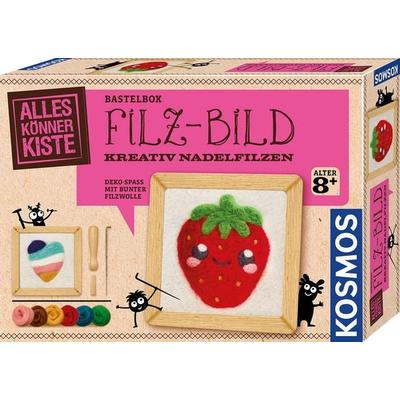
Filz-BildStück Für Stück Zum Traumbild! Mit Bunter Filzwolle Entsteht Ein Lebendiges Deko-bild. Acht Farben Und Einfache Vorlagen Nach Dem „malen-nach-zahlen“-prinzip Sorgen Dafür, Dass Das Filzen Leicht Gelingt Und Kleine Wie Große Künstlerinnen Und...17,99 €*Versand: 2,95 €Sichere Weiterleitung zum Anbieter


-
Wie schreibe ich "Open Office" auf einem Bild?
Um den Text "Open Office" auf ein Bild zu schreiben, kannst du eine Bildbearbeitungssoftware wie Photoshop oder GIMP verwenden. Öffne das Bild in der Software, wähle das Textwerkzeug aus und tippe "Open Office" in das Bild. Passe die Schriftart, -größe und -farbe nach deinen Wünschen an und platziere den Text an der gewünschten Stelle im Bild. **
-
Wie mache ich ein Bild in Open Office passend?
Um ein Bild in Open Office passend zu machen, kannst du die Größe des Bildes anpassen. Klicke dazu auf das Bild, gehe dann auf "Format" und wähle "Größe" aus. Hier kannst du die Breite und Höhe des Bildes ändern, um es passend zu machen. Du kannst auch das Seitenverhältnis beibehalten, um sicherzustellen, dass das Bild nicht verzerrt wird. **
-
Wie kann man neben einem Bild schreiben Open Office?
Um neben einem Bild in Open Office zu schreiben, kannst du zunächst das Bild in das Dokument einfügen. Anschließend kannst du ein Textfeld neben dem Bild platzieren, in dem du deinen Text eingibst. Du kannst die Größe und Position des Textfelds anpassen, um es neben dem Bild zu positionieren. Alternativ kannst du auch die Funktion "Textumbruch" verwenden, um den Text um das Bild herum fließen zu lassen. Es ist wichtig, darauf zu achten, dass der Text gut lesbar ist und das Layout ansprechend aussieht. **
-
Wie erstellt man ein animiertes Bild auf Open Office?
Um ein animiertes Bild auf Open Office zu erstellen, benötigst du ein Bildbearbeitungsprogramm, das die Erstellung von Animationen unterstützt, wie zum Beispiel GIMP oder Adobe Photoshop. Erstelle die einzelnen Frames deiner Animation und speichere sie als separate Bilder ab. Öffne dann Open Office und füge die Bilder in die gewünschte Reihenfolge ein. Anschließend kannst du die Animationseinstellungen anpassen, wie die Dauer der einzelnen Frames oder die Art der Animation. **

Wie kann ich bei Open Office auf ein Bild schreiben?
Um bei Open Office auf ein Bild zu schreiben, musst du das Bild zuerst in das Dokument einfügen. Klicke dazu auf "Einfügen" in der Menüleiste und wähle "Bild" aus. Positioniere das Bild an der gewünschten Stelle im Dokument. Anschließend kannst du auf das Bild doppelklicken, um es auszuwählen. Nun kannst du Text direkt auf dem Bild eingeben, indem du einfach anfängst zu tippen. Du kannst auch die Textfeld-Funktion nutzen, um einen Textkasten über das Bild zu legen und dort zu schreiben. **
Wie kann man bei Open Office ein Bild transparent machen?
Um ein Bild in Open Office transparent zu machen, klicken Sie mit der rechten Maustaste auf das Bild und wählen Sie "Bild" aus dem Kontextmenü. Klicken Sie dann auf die Registerkarte "Farben" und passen Sie den Schieberegler für die Transparenz an, um das Bild transparent zu machen. Sie können den Grad der Transparenz nach Bedarf anpassen. **
Top-Angebote
Produkte zum Begriff Bild:
-
Rodgau-Bild. A3 BildDer Illustrator Christian Schütte hat hier zeichnerisch die typisch-markanten Gebäude, Orte und Wahrzeichen der Stadt Rodgau mit seinen Ortsteilen Nieder-Roden, Jügesheim, Dudenhofen, Weiskirchen, Hainhausen und Rollwald wiedergegeben ! Als Reproduktion ist dieses Kunstwerk nun in verschiedenen Formaten für alle Rodgauer sowie Freunde der Stadt Rodgau erhältlich. Ferner wird bei jedem Kauf eines Bildes im Format A3 oder größer ein Euro an den hiesigen Verein „Gemeinsam mit Behinderten�16,00 €*Versand: 6,90 €Sichere Weiterleitung zum Anbieter
-
Langenscheidt Bild für Bild Grammatik - SpanischLangenscheidt Bild für Bild Grammatik - Spanisch , Die visuelle Grammatik für den leichten Einstieg , Schalt- & Ganghebel > Fußsteuerung, Pedale & Fußauflagen , Erscheinungsjahr: 20210113, Produktform: Kartoniert, Titel der Reihe: Langenscheidt Grund- und Aufbauwortschatz##~Langenscheidt Grammatik Bild für Bild##, Seitenzahl/Blattzahl: 304, Keyword: ür anfänger; n bildern; Grammatik; Grammatik lernen mit Bildern; ernen; Spanisch, Fachschema: Aussprache~Fremdsprachenunterricht~Grammatik~Spanien / Sprache~Spanisch~Spanisch / Grammatik, Grammatiken~Wort - Wortlehre - Wortschatz, Fachkategorie: Fremdsprachenerwerb: Selbststudium~Unterricht und Didaktik: Moderne Sprachen, Sprache: Spanisch, Bildungszweck: für das Studium zu Hause, Privatunterricht, Warengruppe: HC/Schulbücher/VHS/Erwachsenenbildung, Fachkategorie: Fremdsprachenerwerb: Grammatik, Wortschatz, Aussprache, Thema: Verstehen, Text Sprache: ger spa, UNSPSC: 49019900, Warenverzeichnis für die Außenhandelsstatistik: 49019900, Verlag: Langenscheidt bei PONS, Verlag: Langenscheidt bei PONS, Verlag: Langenscheidt, Länge: 174, Breite: 243, Höhe: 28, Gewicht: 782, Produktform: Kartoniert, Genre: Schule und Lernen, Genre: Schule und Lernen, Vorgänger: A29800101, Vorgänger EAN: 9783125631779 9783468348020, Herkunftsland: DEUTSCHLAND (DE), Katalog: deutschsprachige Titel, Katalog: Gesamtkatalog, Katalog: Internationale Lagertitel, Katalog: Kennzeichnung von Titeln mit einer Relevanz > 30, Katalog: Lagerartikel, Book on Demand, ausgew. Medienartikel, Relevanz: 0025, Tendenz: -1, Unterkatalog: AK, Unterkatalog: Bücher, Unterkatalog: Hardcover, Unterkatalog: Lagerartikel, Unterkatalog: Schulbuch,20,00 €*Versand: 0,00 €Sichere Weiterleitung zum Anbieter
-
Wie füge ich ein Bild in eine Open Office Präsentation ein?
Um ein Bild in eine Open Office Präsentation einzufügen, gehe wie folgt vor: Klicke auf "Einfügen" in der Menüleiste, wähle dann "Bild" aus und suche das gewünschte Bild auf deinem Computer. Klicke auf "Öffnen" und das Bild wird in die Präsentation eingefügt. Du kannst das Bild dann noch nach Bedarf anpassen und positionieren. **
-
Warum hat das Video in der Open Office Präsentation kein Bild?
Es gibt mehrere mögliche Gründe, warum das Video in der Open Office Präsentation kein Bild hat. Es könnte sein, dass das Videoformat nicht von Open Office unterstützt wird. Es könnte auch sein, dass das Video nicht korrekt eingebettet oder verlinkt wurde. Eine weitere Möglichkeit ist, dass ein Problem mit den Videoeinstellungen oder dem Codec auf dem Computer besteht. **
-
Wie schreibe ich "Open Office" auf einem Bild?
Um den Text "Open Office" auf ein Bild zu schreiben, kannst du eine Bildbearbeitungssoftware wie Photoshop oder GIMP verwenden. Öffne das Bild in der Software, wähle das Textwerkzeug aus und tippe "Open Office" in das Bild. Passe die Schriftart, -größe und -farbe nach deinen Wünschen an und platziere den Text an der gewünschten Stelle im Bild. **
-
Wie mache ich ein Bild in Open Office passend?
Um ein Bild in Open Office passend zu machen, kannst du die Größe des Bildes anpassen. Klicke dazu auf das Bild, gehe dann auf "Format" und wähle "Größe" aus. Hier kannst du die Breite und Höhe des Bildes ändern, um es passend zu machen. Du kannst auch das Seitenverhältnis beibehalten, um sicherzustellen, dass das Bild nicht verzerrt wird. **
Ähnliche Suchbegriffe für Bild
-
Filz-BildStück Für Stück Zum Traumbild! Mit Bunter Filzwolle Entsteht Ein Lebendiges Deko-bild. Acht Farben Und Einfache Vorlagen Nach Dem „malen-nach-zahlen“-prinzip Sorgen Dafür, Dass Das Filzen Leicht Gelingt Und Kleine Wie Große Künstlerinnen Und...17,99 €*Versand: 2,95 €Sichere Weiterleitung zum Anbieter
-
Bild HEINE HOME, beige (farbe bild(er): natur), B:75cm H:150cm, Bilder, BildBild Kunstdruck auf Leinwand, auf Holzrahmen gezogen., Maßangaben: Breite: 75 cm, Höhe: 150 cm, Hinweis Maßangaben: Alle Angaben sind ca.-Maße., Farbe: Farbbezeichnung: natur169,00 €*Versand: 5,95 €Sichere Weiterleitung zum Anbieter
-
Langenscheidt Englisch Bild für Bild im Urlaub - für SprachanfängerMit Dem Bild Für Bild Kartenset Spielerisch Englisch Lernen. Das Spiel Bietet Lernspaß Mit 100 Bunten Bild-wort-karten Und Festigt Die Ersten Wörter Zum Thema Urlaub. Für Alle Altersstufen Geeignet. Zum Gemeinsamen Lernen Im Tandem Oder In Der...9,99 €*Versand: 2,95 €Sichere Weiterleitung zum Anbieter
-
Wie kann man neben einem Bild schreiben Open Office?
Um neben einem Bild in Open Office zu schreiben, kannst du zunächst das Bild in das Dokument einfügen. Anschließend kannst du ein Textfeld neben dem Bild platzieren, in dem du deinen Text eingibst. Du kannst die Größe und Position des Textfelds anpassen, um es neben dem Bild zu positionieren. Alternativ kannst du auch die Funktion "Textumbruch" verwenden, um den Text um das Bild herum fließen zu lassen. Es ist wichtig, darauf zu achten, dass der Text gut lesbar ist und das Layout ansprechend aussieht. **
-
Wie erstellt man ein animiertes Bild auf Open Office?
Um ein animiertes Bild auf Open Office zu erstellen, benötigst du ein Bildbearbeitungsprogramm, das die Erstellung von Animationen unterstützt, wie zum Beispiel GIMP oder Adobe Photoshop. Erstelle die einzelnen Frames deiner Animation und speichere sie als separate Bilder ab. Öffne dann Open Office und füge die Bilder in die gewünschte Reihenfolge ein. Anschließend kannst du die Animationseinstellungen anpassen, wie die Dauer der einzelnen Frames oder die Art der Animation. **
-
Wie kann ich bei Open Office auf ein Bild schreiben?
Um bei Open Office auf ein Bild zu schreiben, musst du das Bild zuerst in das Dokument einfügen. Klicke dazu auf "Einfügen" in der Menüleiste und wähle "Bild" aus. Positioniere das Bild an der gewünschten Stelle im Dokument. Anschließend kannst du auf das Bild doppelklicken, um es auszuwählen. Nun kannst du Text direkt auf dem Bild eingeben, indem du einfach anfängst zu tippen. Du kannst auch die Textfeld-Funktion nutzen, um einen Textkasten über das Bild zu legen und dort zu schreiben. **
-
Wie kann man bei Open Office ein Bild transparent machen?
Um ein Bild in Open Office transparent zu machen, klicken Sie mit der rechten Maustaste auf das Bild und wählen Sie "Bild" aus dem Kontextmenü. Klicken Sie dann auf die Registerkarte "Farben" und passen Sie den Schieberegler für die Transparenz an, um das Bild transparent zu machen. Sie können den Grad der Transparenz nach Bedarf anpassen. **
* Alle Preise verstehen sich inklusive der gesetzlichen Mehrwertsteuer und ggf. zuzüglich Versandkosten. Die Angebotsinformationen basieren auf den Angaben des jeweiligen Shops und werden über automatisierte Prozesse aktualisiert. Eine Aktualisierung in Echtzeit findet nicht statt, so dass es im Einzelfall zu Abweichungen kommen kann. ** Hinweis: Teile dieses Inhalts wurden von KI erstellt.